
Je suis manager : Passez à l'action
« Passez à l’action : concrétiser » est la deuxième phase d’un parcours Act for Impact. Avec votre équipe, vous avez défini vos axes prioritaires. Il s’agit maintenant de transformer ces priorités en actions concrètes, portées par des collaborateurs et inscrites dans un plan d’actions.
En tant que manager, vous veillez à deux choses :
- les sujets prioritaires sont traités par des actions utiles et ambitieuses ;
- chaque action a un porteur, des contributeurs et une échéance.
C’est le moment où la démarche prend tout son sens.
Cette page s’adresse au manager et aux co-organisateurs, qui disposent des mêmes droits sur la plateforme.
Dans cette page :
- Avant de démarrer : le déroulé et les bons réflexes
- Lancer la phase « Passez à l’action »
- Étape 1 : Définissez vos actions
- Étape 2 : Concrétisez vos actions
- Étape 3 : Votre plan d’actions
Avant de démarrer
Le déroulé en un coup d’œil[C1]
La phase « Passez à l’action » se déroule en 3 étapes. Elle alterne :
- des temps asynchrones, où chacun propose des actions de son côté ;
- des temps synchrones, où l’équipe se réunit pour faire le tri et attribuer les rôles.
Voici nos recommandations :
| Étape | Ce qui se passe | Qui ? | Modalité recommandée | Durée repère |
| 1. Définissez vos actions | Chacun propose des actions sur les idées priorisées, en s’appuyant sur les actions similaires existantes | Participants (le manager encourage et relance) | Asynchrone, ou en séance | Période flexible : d’une heure à quelques jours |
| 2. Concrétisez vos actions | L’équipe trie et rassemble les actions, puis attribue un responsable, des contributeurs et une échéance | Manager et participants | Synchrone, présentiel recommandé |
15 pers. : 1 h 50 pers. : 1 h 30 |
| 3. Votre plan d’actions | Vous partagez le plan d’actions et planifiez le bilan | Manager | Dans la foulée de la séance | Quelques minutes |
Le bon rythme : Lancez cette phase au plus tard une semaine après la priorisation. De l’expression à la définition des actions, un parcours ne devrait pas dépasser un mois : c’est la clé pour garder la dynamique. En petit groupe, vous pouvez enchaîner la priorisation et la définition des actions dans une même séance d’environ 2 heures.
Les bons réflexes pour des actions qui comptent
- Visez l’ambition : une action utile, concrète et à la main de l’équipe vaut mieux que plusieurs petites actions dispersées. On ne cherche pas à « faire du chiffre ».
- Ne repartez pas de zéro : avant de créer une action, regardez les actions similaires proposées dans le catalogue des actions. Si une action proche existe déjà, mieux vaut la rejoindre ou l’enrichir que de créer un doublon.
- Ne ressaisissez pas ce qui avance déjà : un sujet déjà en cours ailleurs, avec un porteur identifié, n’a pas besoin d’une nouvelle action.
- Répartissez le portage : ce ne sont pas toujours les mêmes qui doivent porter les actions.
Lancer la phase « Passez à l’action »
À la fin de la phase « Exprimez-vous », depuis l’étape « Vos axes prioritaires », cliquez sur « Passer à l’action ». Une fenêtre s’ouvre, dans laquelle vous :
- programmez l’étape « Proposez vos actions », avec ses dates et heures de début et de fin ;
- ou cochez « Démarrer la prochaine étape maintenant » pour la démarrer immédiatement.
La plateforme le rappelle : cette phase se déroule sur une période flexible, d’une heure à plusieurs jours.
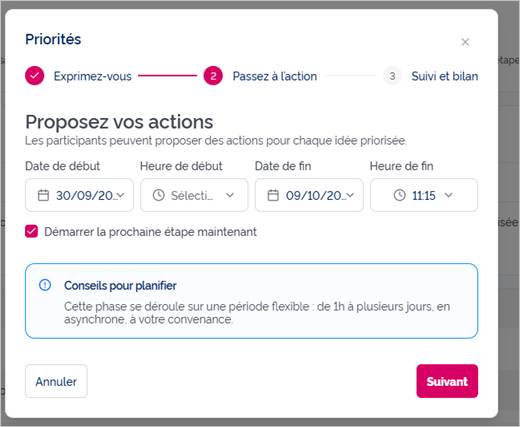
Programmer la phase « Passez à l’action »
Étape 1 : Définissez vos actions
Modalité : asynchrone sur une période courte, ou directement en séance · Qui : les participants proposent, vous encouragez et relancez · Durée : d’une heure à quelques jours
Ce que vous voyez (vue manager)
Le bloc « Étapes à suivre » vous guide en 3 points :
- Libérez l’énergie collective : favorisez l’expression libre d’actions, sur les idées choisies ou celles portées par l’équipe.
- Stimulez les propositions : encouragez chaque participant à proposer ses meilleures actions en un clic.
- Encouragez à structurer les actions : invitez à détailler les actions, les états d’esprit à mettre en œuvre et les besoins éventuels.
Le bloc « Détails » indique les dates de début et de fin de l’étape. Vous pouvez modifier la date de fin avec le bouton « Modifier ». Il affiche aussi des statistiques en temps réel :
- le nombre d’actions ;
- le nombre de participants ayant proposé une action ;
- le nombre de participants inactifs ;
- le nombre d’idées transformées en actions.
Le bouton « Relancer » envoie un rappel aux participants inactifs.
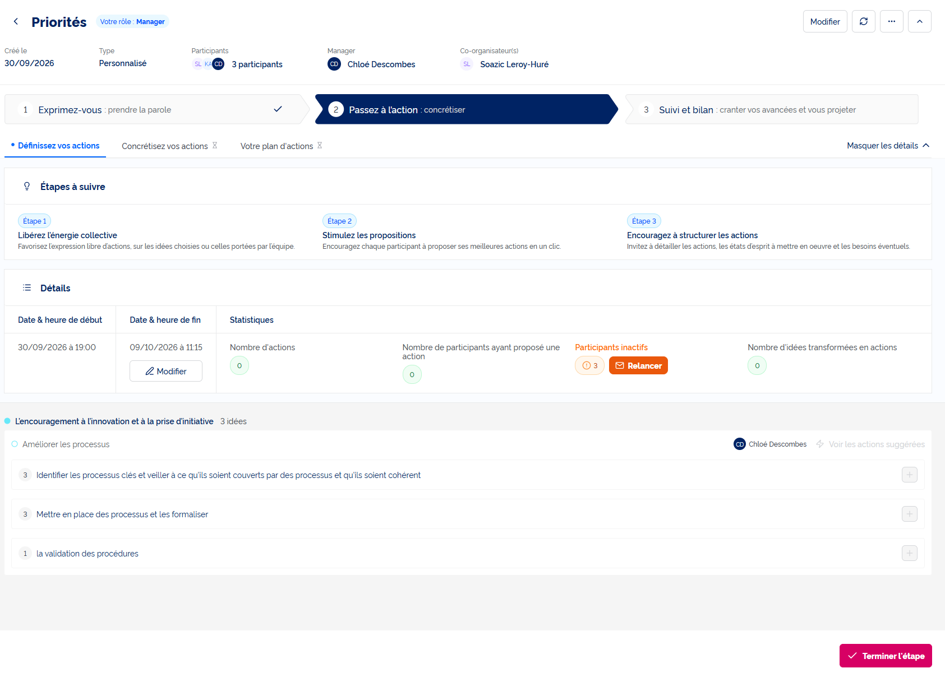
Vue manager – Définissez vos actions
Point d’attention
En vue manager, vous suivez les propositions mais vous ne pouvez pas en ajouter.
Pour proposer vous-même des actions, vous devez être inclus comme participant et passer en mode participant, via le menu « … » en haut à droite.
Ce que voient les participants
Les participants sont guidés en 4 points :
- Vos idées, votre terrain de jeu : ils découvrent les idées qu’ils ont sélectionnées et les volontaires prêts à avancer avec eux.
- Ajoutez vos meilleures actions : ils cliquent sur le bouton « + » pour suggérer des actions concrètes.
- Détaillez vos actions : ils précisent ce qu’ils proposent, l’état d’esprit à mettre en œuvre et les ressources utiles.
- Lâchez-vous, vraiment ! : ils proposent autant d’actions qu’ils le souhaitent, sur leurs idées ou celles portées par l’équipe.
Un filtre permet de basculer entre « Mes priorités » et « Autres priorités de l’équipe ». Les actions se rattachent aux idées des sous-thèmes priorisés.
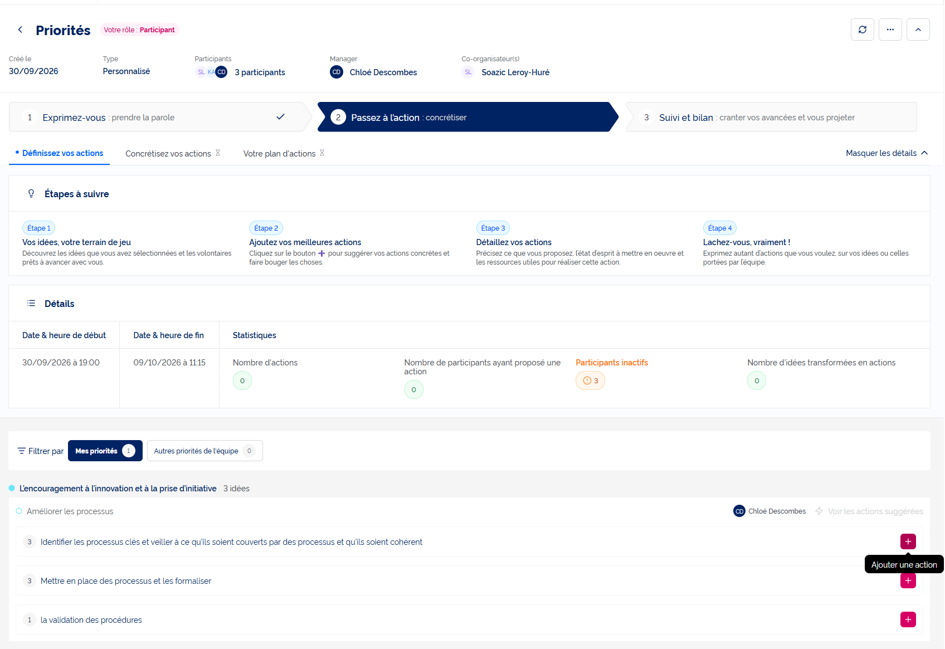
Vue participant – Définissez vos actions
Proposer une action
En cliquant sur le « + » à côté d’une idée, la fenêtre « Ajouter une action » s’ouvre. Elle rappelle l’idée sélectionnée et permet de :
- décrire l’action (250 caractères maximum) : elle doit être précise et concrète ;
- choisir le ou les états d’esprit qu’elle mettra en œuvre : « Simplifier et aller à l’essentiel », « Prendre l’initiative et jouer collectif », « Oser challenger et accepter d’être challengé ». Ce choix donne une intention à l’action et la partage avec le groupe ;
- signaler un besoin de support pour la réaliser, avec l’option « J’ai besoin de support pour réaliser cette action ».
On clique enfin sur « Ajouter ».
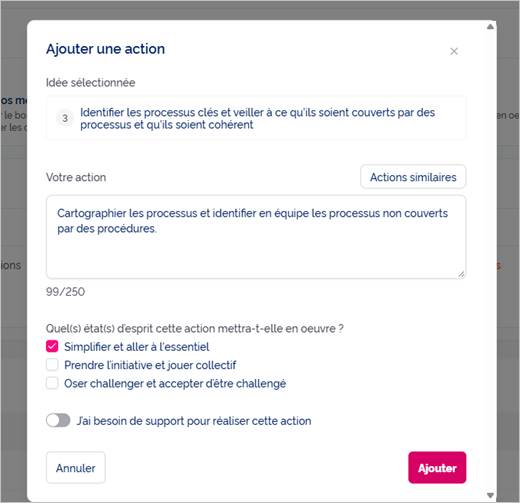
Fenêtre « Ajouter une action »
Les actions similaires détectées par l’IA[C4]
Dès que l’on commence à taper une action, l’IA recherche les actions similaires existantes. On peut aussi cliquer sur le bouton « Actions similaires ». Pour chacune, la plateforme indique :
- son statut, par exemple « En cours » ;
- son échéance ;
- son responsable.
Le bouton « Voir le détail » donne accès à l’action complète. On peut ensuite continuer à créer son action et la lier aux actions similaires, ou enrichir l’une des actions existantes.

Actions similaires détectées par l’IA
Le réflexe à transmettre : Avant de créer une action, regardez ce qui existe déjà. Rapprochez-vous des équipes qui ont mené des actions similaires : vous pourrez voir ce qui a été fait, le reprendre et l’améliorer. C’est ainsi que l’on mutualise et capitalise d’une équipe à l’autre.
Signaler un besoin de support
En activant l’option « J’ai besoin de support pour réaliser cette action », on sélectionne les ressources internes à mobiliser :
- Support cadrage : manager ou sponsor, pour structurer, cadrer et valider les orientations ;
- Support technique : données, systèmes, IA ;
- Support juridique et conformité : service juridique, référent conformité ou DPO ;
- Support RH et organisationnel : recrutement, formation, développement ;
- Communication et diffusion : intranet, communication interne ;
- Support transformation : réseau de référents, réseau de facilitateurs.
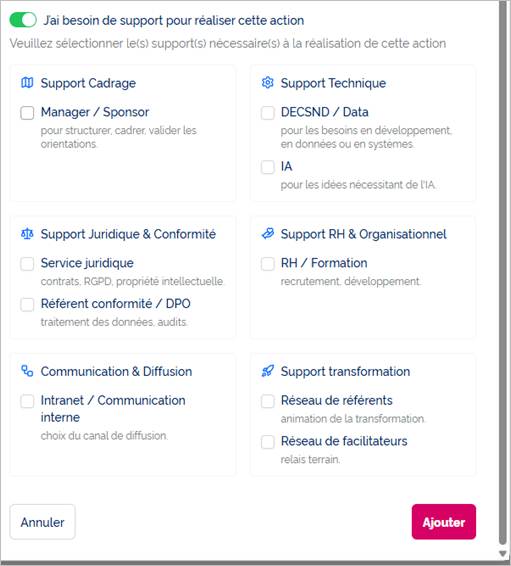
Choix des supports nécessaires
Modifier ou supprimer une action
L’action proposée apparaît sous l’idée correspondante, avec son état d’esprit. Le menu « ⋮ » permet de la modifier ou de la supprimer.
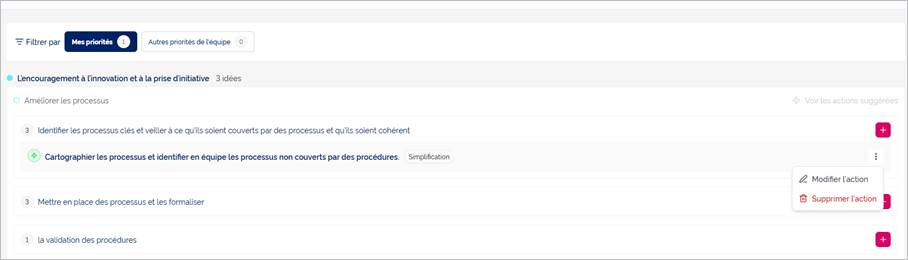
Action proposée et menu de modification
Clôturer l’étape
Cliquez sur « Terminer l’étape », en bas à droite. La plateforme affiche alors, sans que ce soit bloquant :
- les idées priorisées restées sans action ;
- les participants qui n’ont pas encore proposé d’action.
Programmez ensuite l’étape « Concrétisez vos actions », ou démarrez-la immédiatement, puis cliquez sur « Passer à l’étape suivante ». Une fois l’étape clôturée, les participants ne peuvent plus ajouter d’actions.
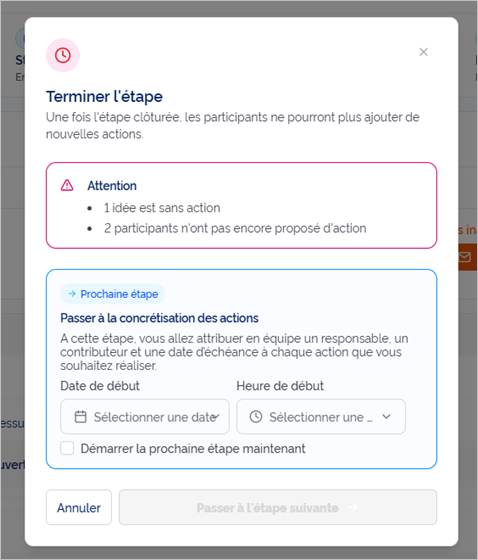
Terminer l’étape et programmer la concrétisation
Étape 2 : Concrétisez vos actions
Modalité : synchrone, présentiel recommandé · Qui : vous et les participants · Durée : 1 h pour 15 personnes, 1 h 30 pour 50 personnes
C’est le moment clé du passage à l’action. Les porteurs y sont identifiés, embarqués et responsabilisés dans la durée. Bien choisir les responsables et les contributeurs est déterminant pour la réussite de la démarche.
Ce que vous voyez (vue manager)
Le bloc « Étapes à suivre » vous guide en 3 points :
- Suivez l’engagement : visualisez le nombre d’actions proposées et les personnes impliquées.
- Ensemble, attribuez les rôles : définissez un responsable, un ou plusieurs contributeurs et une échéance.
- Clôturez l’étape : cliquez sur « Terminer » pour découvrir votre plan d’actions.
Les statistiques indiquent le pourcentage d’actions avec porteur, le nombre d’actions sans porteur et le nombre moyen d’actions par participant. Un filtre permet d’afficher les actions attribuées ou non attribuées.
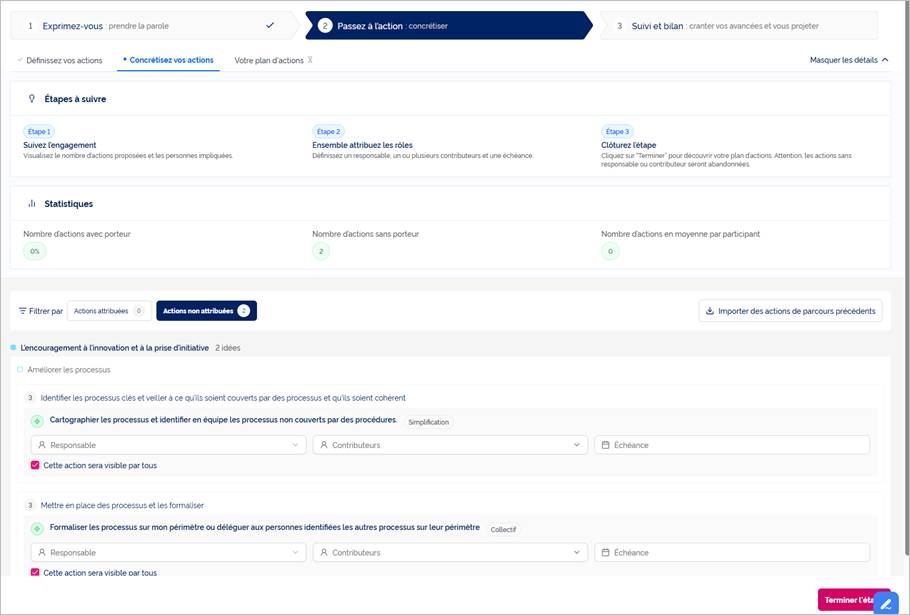
Vue manager – Concrétisez vos actions
Seuls le manager et les co-organisateurs peuvent attribuer les rôles. Les participants voient la même page, mais ne peuvent ni attribuer de rôles ni clôturer l’étape.
Animer la séance : trier, rassembler, attribuer
- Faites le tri : écartez les actions trop peu ambitieuses ou déjà en cours ailleurs.
- Rassemblez les actions proches : mieux vaut une action portée à plusieurs que plusieurs actions qui se recoupent.
- Choisissez le responsable et les contributeurs : par discussion avec le groupe, et après acceptation du rôle par les personnes concernées. Tenez compte de la charge induite par l’action et de la capacité du responsable à piloter et à mobiliser les bonnes ressources.
- Fixez une échéance réaliste : pas trop éloignée, pour garder la dynamique et produire des effets dans un délai raisonnable.
Il est recommandé d'identifier des contributeurs pour faciliter et encourager la dynamique dans le portage de l'action. Il est plus facile de porter une action à plusieurs que seul.
Attribuer une action[C5]
Pour chaque action, sélectionnez :
- le responsable ;
- les contributeurs ;
- l’échéance.
Une fois attribuée, l’action passe dans le filtre « Actions attribuées ».
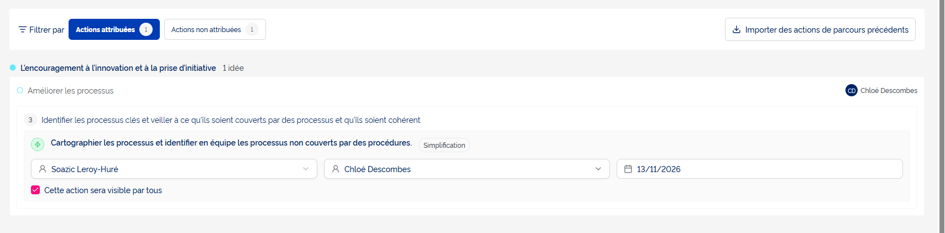
Action attribuée avec responsable, contributeurs et échéance
Visibilité de l’action : Vérifiez que la case « Cette action sera visible par tous » est bien cochée : l’action sera alors visible par tous les collaborateurs de l’entreprise, qui pourront s’en inspirer. Si l’action comporte des informations confidentielles, vous pouvez décocher cette case.
Importer des actions de parcours précédents[C7]
Le bouton « Importer des actions de parcours précédents » permet de reprendre dans ce parcours des actions issues d’itérations antérieures.
Clôturer l’étape
Lorsque toutes les actions sont attribuées, la plateforme affiche « Bravo ! Toutes les actions ont été attribuées ». Cliquez sur « Terminer l’étape », puis sur « Passer à l’étape suivante ».
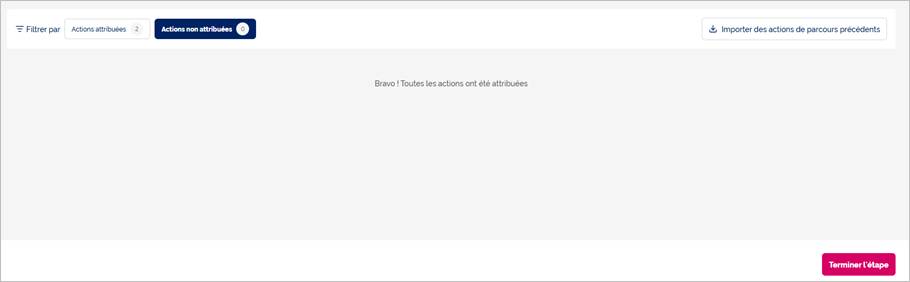
Toutes les actions sont attribuées
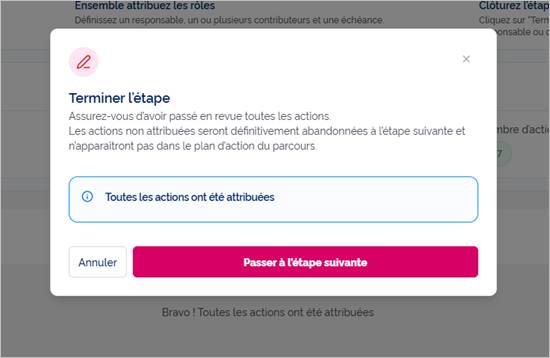
Confirmation de la clôture
Attention – Passez bien en revue toutes les actions avant de clôturer. Les actions non attribuées seront définitivement abandonnées et n’apparaîtront pas dans le plan d’actions du parcours.
Étape 3 : Votre plan d’actions
Modalité : dans la foulée de la séance · Qui : vous ; les participants consultent
Le plan d’actions de l’équipe est prêt. Le bloc « Étapes à suivre » indique :
- Visualisez le plan : votre plan d’actions est prêt, à vous de jouer !
- Passez à l’action : chacun retrouve ses actions dans l’onglet « Mes actions », où il peut mettre à jour leur avancement au fil de l’eau.
Les statistiques indiquent le nombre d’actions portées et le nombre moyen d’actions par participant. Le bouton « Exporter » vous permet de partager le plan d’actions, par exemple avec votre hiérarchie.
Sous les statistiques, le plan récapitule pour chaque action :
- sa description et son état d’esprit ;
- son responsable et ses contributeurs ;
- son échéance.
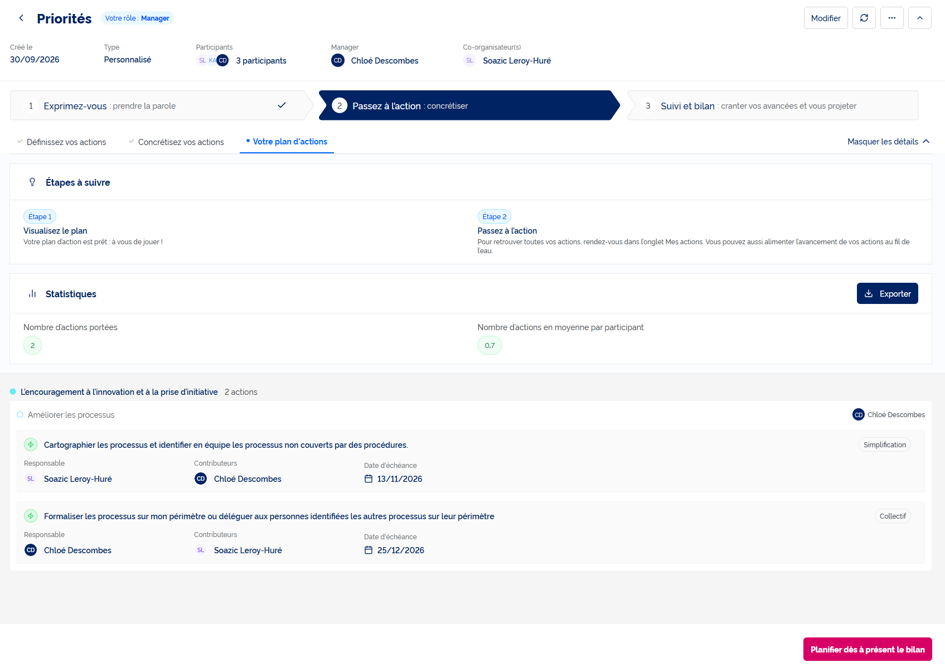
Vue Manager - Plan d’actions détaillé
Planifier le bilan
Convenez avec l’équipe de points d’étape pour faire vivre le plan d’actions. Planifiez dès maintenant le temps du bilan : cliquez sur « Planifier dès à présent le bilan », puis choisissez une date et une heure.
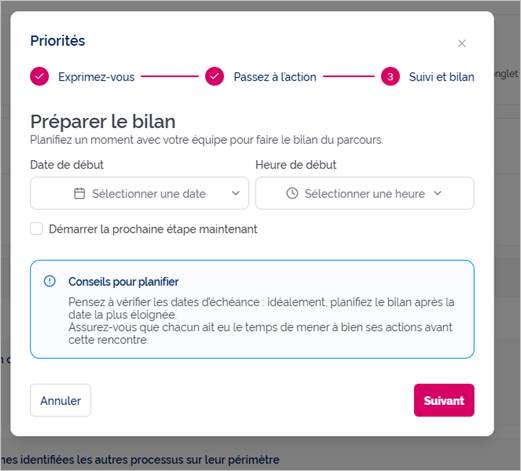
Préparer le bilan
Conseil pour planifier – Vérifiez les dates d’échéance des actions. Idéalement, planifiez le bilan après la date la plus éloignée, pour que chacun ait eu le temps de mener à bien ses actions.
Côté participants : ils voient le même plan d’actions, mais n’ont accès ni au bouton « Exporter », ni à « Planifier dès à présent le bilan ».
Pour la suite, consultez la page « Je suis manager : le suivi des actions ».
[C1]Durées : l'annexe du support indique 1 h (15 personnes) / 1 h 30 (50 personnes) en synchrone pour définir les actions et leurs porteurs ; la plateforme indique une période flexible d'1 h à plusieurs jours. : à confirmer
[C4]À valider : que se passe-t-il concrètement quand on coche une action similaire (lien entre les deux actions, contribution à l'action existante, import) ?
[C5]À valider : le contributeur est-il obligatoire ? Les consignes de la plateforme indiquent que les actions sans responsable ou contributeur seront abandonnées.
[C7]À valider : quelles actions peut-on importer depuis les parcours précédents (actions non terminées, abandonnées ?) et où apparaissent-elles ?