
Je suis participant : Le suivi des actions
Votre équipe dispose maintenant d’un plan d’actions : des priorités, et des actions associées à des responsables, des contributeurs et des échéances. Place à la troisième phase du parcours : « Suivi et bilan : cranter vos avancées et vous projeter ».
C’est maintenant que tout se joue : les actions doivent avancer pour produire des effets concrets. Si vous êtes responsable ou contributeur d’une action, c’est à vous de la faire vivre. Dans tous les cas, vous pouvez suivre l’avancée de toutes les actions du parcours et vous inspirer de celles des autres équipes.
Deux espaces vous permettent de suivre les actions :
- dans le parcours, l’étape « Notez vos actions » de la phase « Suivi et bilan » ;
- en dehors du parcours, l’onglet « Mes actions », accessible dans la bannière de l’application.
Dans cette page :
- Votre rôle et vos temps forts
- Dans le parcours : l’étape « Notez vos actions »
- L’onglet « Mes actions » pour suivre vos actions au quotidien
- Les bons réflexes
- Passer au bilan
Votre rôle et vos temps forts
Votre rôle dépend de votre place dans l’action :
- Responsable d’une action : vous la faites avancer jusqu’à son terme. Vous la découpez en tâches concrètes, mobilisez vos contributeurs, tenez l’avancement à jour et alertez votre manager si un frein apparaît.
- Contributeur : vous apportez votre énergie et vos compétences en soutien du responsable, et vous prenez en charge les tâches qui vous sont confiées.
- Participant au parcours : vous suivez l’avancée de l’ensemble des actions et participez aux temps collectifs.
- Le suivi alterne deux types de temps :
- le travail sur les actions, en asynchrone ;
- des temps collectifs, en synchrone, organisés par le manager.
| Moment | Ce que vous faites | Modalité | Durée repère |
| Réalisation des actions | Responsables et contributeurs font avancer leurs actions, découpent le travail en tâches et mettent à jour l’avancement | Asynchrone | Durée nécessaire, jusqu’à l’échéance |
| Points d’étape | Vous faites le point en équipe : avancement, freins, besoins de support | Synchrone, présentiel ou distanciel | Un point court et régulier, par exemple 30 min par mois |
| Notation des actions terminées | L’équipe évalue ensemble chaque action terminée | Synchrone, lors d’un point dédié | Quelques minutes par action |
| Bilan | Vous partagez votre retour d’expérience et vous projetez | Synchrone et asynchrone |
15 pers. : 30 min 50 pers. : 1 h |
Les temps collectifs sont aussi des moments de célébration : ils permettent de reconnaître les actions menées et l’engagement de chacun.[C1]
Dans le parcours : l’étape « Notez vos actions »
Dans la phase « Suivi et bilan », l’onglet « Notez vos actions » rassemble toutes les actions du parcours. Pour naviguer d’une action à l’autre, utilisez le fil d’Ariane affiché au-dessus du titre de l’action : Suivi et bilan, Notez vos actions, thème, sous-thème, action. Un clic sur « Suivi et bilan » vous ramène à la vue complète.
Visualiser les statistiques globales du parcours
En cliquant sur « Afficher les détails », vous accédez à un tableau de bord qui donne une vue complète et rapide du travail mené. Il présente d’abord 6 indicateurs :
- Idées exprimées : le nombre total d’idées déposées lors de la phase « Exprimez-vous » ;
- Thèmes exprimés : le nombre de thèmes auxquels se rattachent ces idées, visibles dans la boussole ;
- Sous-thèmes exprimés : le nombre de sous-thèmes associés aux idées exprimées ;
- Sous-thèmes priorisés : le nombre de sous-thèmes sélectionnés lors de la priorisation ;
- Actions portées : le nombre d’actions retenues dans le plan d’actions ;
- Participants engagés : le nombre de collaborateurs qui portent les actions, comme responsables ou contributeurs.
Trois graphiques vous permettent ensuite de visualiser en un coup d’œil :
la répartition par statut des actions : en cours, terminées ou abandonnées ;
les états d’esprit mis en œuvre, avec le nombre d’actions associées à chacun ;
le besoin de support : la proportion d’actions avec ou sans besoin de support, et le détail par type de support demandé.

Statistiques globales du parcours
Suivre la liste des actions[C2]
Sous le tableau de bord, les actions sont présentées par thème et sous-thème, avec la répartition des rôles et l’avancement de chacune. Vous pouvez les filtrer selon leur statut : terminées, en cours ou abandonnées. Cliquez sur une action pour accéder à sa fiche détaillée.

Liste des actions et filtres par statut
Consulter le détail d’une action[C3]
La fiche de l’action rassemble toutes ses informations :
- le type de parcours, le thème et le sous-thème ;
- le responsable et le ou les contributeurs ;
- l’état d’esprit et le support demandé ;
- la confidentialité de l’action ;
- la date d’échéance ;
- les tâches associées.
Vous avez accès à la fiche de toutes les actions du parcours, en lecture.

Fiche d’une action en cours (vue participant)
Qui fait évoluer le statut d’une action ? Dans le parcours, le manager et les co-organisateurs disposent de trois boutons : « Marquer comme terminée », « Décaler l’échéance » et « Abandonner ». Si vous êtes responsable d’une action, tenez votre manager informé de son avancement : action terminée, échéance à décaler, ou action à abandonner.
Noter les actions terminées
Une fois une action terminée, elle peut être notée. Deux questions sont posées :
- l’action a-t-elle répondu au besoin ?
- les états d’esprit attendus ont-ils été mis en œuvre ?
La réponse se fait sur une échelle à cinq niveaux, de « Pas du tout » à « Au-delà de mes attentes ». Une fois l’action évaluée, les notes s’affichent à côté de son titre. Elles sont visibles par toute l’organisation si l’action est publique.

Évaluer l’action terminée
Une note d’équipe : La note est attribuée au nom de toute l’équipe : la notation se fait donc en équipe, lors d’un point dédié. C’est l’occasion de partager votre regard sur l’action et sur la façon dont elle a été menée. La notation est à la main du manager.
Une fois toutes les actions notées et/ou terminées, elles n'apparaîssent plus sur le tableau de bord dans l'onglet "Notez vos actions".
Ici, vous pouvez aller à l'étape suivante grâce au bouton "Passer à l'étape suivante"

Ici, vous confirmer la clôture de l'étape ce qui vous permet d'accéder à l'onglet partage d'expérience pour le bilan.

L’onglet « Mes actions » pour suivre vos actions au quotidien
Indépendamment des parcours, l’onglet « Mes actions », accessible dans la bannière de l’application, vous permet :
- de suivre toutes les actions sur lesquelles vous êtes identifié(e), comme responsable ou contributeur ;
- d’accéder au catalogue des actions publiques de toutes les équipes.
Suivre mes actions
Les actions en cours s’affichent par défaut, sous forme de liste. Pour afficher les actions terminées ou abandonnées, sélectionnez la catégorie correspondante en haut de la page.

Liste « Mes actions »
En cliquant sur « Voir le détail », vous affichez la fiche de l’action. Vous pouvez y :
- changer son statut : marquer comme terminée ou abandonner ;
- accéder au parcours dans lequel s’inscrit l’action ;
- lui associer des tâches plus précises.
Découper une action en tâches
Découper une action en tâches concrètes et accessibles aide à avancer pas à pas et à répartir le travail. Pour ajouter une tâche :
- décrivez-la en quelques mots ;
- désignez un responsable parmi les membres de l’action, qu’ils soient responsables ou contributeurs ;
- fixez une date d’échéance.
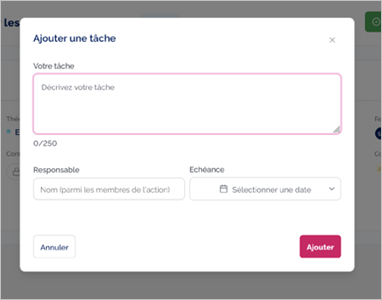
Ajouter une tâche
Une fois créée, la tâche est visible dans la fiche de l’action. Vous pouvez y ajouter des commentaires pour la préciser, ou modifier son statut : terminée, en cours ou abandonnée.
Pour revenir à la liste, cliquez à nouveau sur « Mes actions » dans la bannière, ou sur la flèche de retour à côté du titre de l’action.
Accéder au catalogue des actions
Dans l’onglet « Mes actions », le « Catalogue des actions » donne accès à toutes les actions publiques recensées sur la plateforme. Pour retrouver une action, vous pouvez :
- filtrer les actions selon leur statut, leur thème, leur équipe, leur date de fin ou leurs états d’esprit ;
- effectuer une recherche textuelle si vous avez un besoin plus précis.
En cliquant sur « Voir le détail », vous accédez aux informations de l’action. Vous ne pouvez pas les modifier si l’action ne vous est pas attribuée, ni voir le parcours si vous n’y participez pas.

Catalogue des actions
Les bons réflexes
- Tenez vos actions à jour : statut, tâches, commentaires. C’est ce qui permet à toute l’équipe de suivre l’avancement sans multiplier les réunions.
- Avancez par petites étapes : une action découpée en tâches concrètes, avec des responsables et des échéances, avance plus vite.
- Signalez les freins tôt : si une échéance ne peut pas être tenue, ou si vous avez besoin d’un support, parlez-en à votre manager sans attendre le point d’étape.
- Inspirez-vous des autres : le catalogue des actions vous permet de voir ce que d’autres équipes ont déjà fait et de vous rapprocher d’elles.
- Participez aux temps collectifs : points d’étape, notation et bilan sont autant d’occasions de partager vos avancées et de célébrer les réussites.
Passer au bilan
Lorsque toutes les actions du parcours sont terminées (ou abandonnées), ou à la date planifiée, le manager lance le bilan dans l’onglet « Partager votre expérience ». Vous y partagerez votre retour d’expérience pour que l’équipe fasse encore mieux la prochaine fois. Le bilan combine temps synchrone et asynchrone : comptez 30 minutes pour une équipe de 15 personnes, une heure pour 50 personnes.
Pour en savoir plus, consultez la page « Je suis participant : le bilan ».
[C1]Proposition : la fréquence et la durée des points d'étape ne sont précisées. À ajuster avec le client, en cohérence avec la page manager.
[C2]Élément conservé de l'ancienne version : la liste des actions de l'étape, avec ses filtres par statut, n'apparaît pas dans les captures actualisées. À vérifier sur la plateforme et à illustrer.
[C3]Mise à jour : d'après le document actualisé, seuls le manager et les co-organisateurs peuvent marquer une action comme terminée, décaler l'échéance ou l'abandonner dans le parcours. L'ancienne version de la page indiquait que le participant pouvait le faire : passage modifié en conséquence.